让7-Zip焕然一新 提升经典解压工具界面现代化体验的终极指南
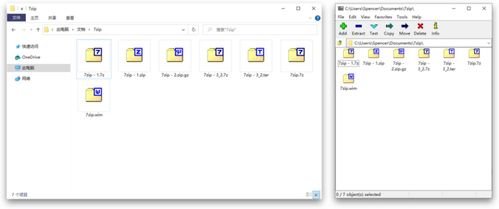
7-Zip以其强大的压缩率、广泛的格式支持和完全免费开源的特点,成为无数用户心中的首选解压工具。其默认界面设计确实显得有些过时和简陋,与当今主流的现代化操作系统风格格格不入。这并不意味着您必须放弃它的强大功能。通过一些简单的调整、主题更换和辅助工具的运用,您可以轻松地为这款经典软件注入现代气息,提升日常使用的视觉愉悦感和操作效率。
一、 核心美化方案:安装现代化主题
这是最直接、最有效的方法。得益于开源社区的贡献,您可以为7-Zip安装第三方主题,彻底改变其图标和界面元素。
- 寻找主题: 访问如
deviantART或专门的7-Zip主题网站,搜索“7-Zip theme”或“7-Zip icons”。一些流行的现代化主题包括模仿Windows 10/11 Fluent Design风格、macOS风格或简约扁平化设计的主题包。 - 安装主题:
- 下载主题包,通常是一个包含
.theme文件和图标文件夹的压缩包。
- 关闭所有正在运行的7-Zip窗口。
- 将主题文件(.theme)和对应的图标文件夹,复制到7-Zip的安装目录下(通常是
C:\Program Files\7-Zip\或C:\Program Files (x86)\7-Zip\)。
- 启动7-Zip,进入
工具(Tools)->选项(Options)。
- 在
标签页中,找到“主题”下拉菜单,选择您新安装的主题,点击确定。界面图标将立即焕然一新。
二、 集成与便捷化:增强文件管理器关联
让7-Zip更“隐形”地融入系统,也是现代化体验的一部分。
- 优化右键菜单: 在7-Zip的选项设置中(
工具->选项->7-Zip标签页),您可以精细控制哪些命令出现在文件的右键菜单中。建议保留如“提取到当前文件夹”、“提取到‘文件名\’”、“添加到‘文件名.zip’”等最常用选项,使菜单保持简洁高效。 - 利用第三方外壳扩展: 对于高级用户,可以考虑使用像“StoreApps’ 7-Zip Theme Manager”这样的第三方工具,它们能提供更强大的主题管理和右键菜单定制功能。
三、 替代方案:现代化外壳前端
如果您希望获得原生的、与系统深度整合的体验,但又不想放弃7-Zip的核心压缩/解压引擎,可以采用“前端外壳+7-Zip后端”的模式。
- NanaZip: 这是一个基于7-Zip源代码的现代化分支,由微软工程师开发。它专为Windows 10/11设计,原生支持Mica、Dark Mode等现代UI特性,并可从Microsoft Store安装。它完美继承了7-Zip的所有功能,同时提供了极其现代化的界面和更好的系统集成度,是追求原生体验用户的首选。
- PeaZip: 另一款优秀的免费开源压缩工具,界面比原生7-Zip现代许多,支持大量格式,并且同样使用7-Zip的压缩算法作为后端之一。它提供了可更换的图标主题和更直观的布局。
四、 辅助技巧:细节调整提升体验
- 调整工具栏: 在7-Zip主界面,您可以通过
查看(View)->工具栏(Toolbar)自定义显示的按钮,只保留您最常用的功能,让界面更清爽。 - 使用深色模式: 虽然7-Zip自身不提供深色主题,但如果您的Windows系统启用了深色模式,7-Zip的部分对话框(如提取对话框)会自动适配。为了更统一,可以选择一个深色系的第三方主题。
- 保持更新: 始终使用最新版本的7-Zip,新版本有时会包含对UI的细微改进和重要的安全更新。
###
让7-Zip界面现代化并非难事。对于大多数用户,直接安装一个现代化的第三方主题是最快、最省事的方案。若您追求与Windows 11风格无缝衔接且易于安装维护,直接切换到NanaZip无疑是最佳选择。通过这些方法,您无需在强大的功能和美观的界面之间做出妥协,完全可以兼得,从而让文件压缩与解压这项日常工作变得更加轻松愉悦。
如若转载,请注明出处:http://www.ymwemedia.com/product/67.html
更新时间:2026-10-11 11:57:43