科威触摸屏PLC一体机组态软件新建工程详解
科威触摸屏PLC一体机作为工业自动化领域中集成度高、应用广泛的设备,其配套的组态软件是进行项目开发和人机界面设计的核心工具。新建工程是使用该软件进行任何项目开发的第一步,也是构建整个自动化系统的基础。本文将详细介绍在科威触摸屏PLC一体机组态软件中新建工程的完整流程、关键步骤及注意事项。
一、 软件启动与初始界面
确保计算机上已正确安装科威触摸屏PLC一体机的官方组态软件(通常名为如“KW系列组态软件”或类似)。启动软件后,用户将看到主界面,通常包含菜单栏、工具栏、工程管理窗口、属性窗口和工作区等。在菜单栏的“文件”菜单中,可以找到“新建工程”选项,或直接在工具栏上点击“新建”图标。
二、 新建工程向导步骤
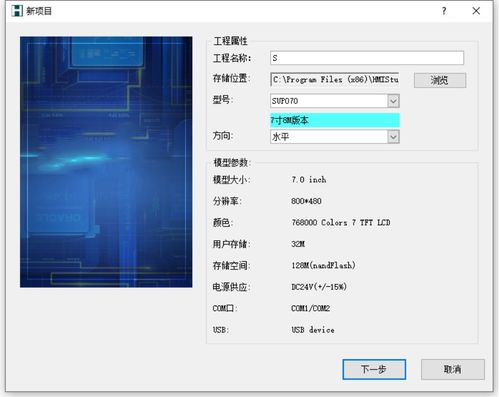
- 选择设备型号:点击“新建工程”后,软件会弹出工程向导对话框。第一步也是至关重要的一步,是选择与您实际硬件匹配的触摸屏PLC一体机型号。科威产品线可能包含不同尺寸、分辨率和PLC集成度的型号(如KW-XXX系列)。务必根据实物面板上的型号标签进行准确选择,因为型号决定了可用的画面大小、功能块和通讯能力。
- 设置工程属性:
- 工程名称与路径:为您的项目起一个清晰易懂的名称,并选择在计算机上的保存路径。建议路径不要包含中文字符,以避免潜在的兼容性问题。
- 画面分辨率:通常由所选设备型号自动确定,但有时可进行微调。确认分辨率与实际屏幕一致。
- 背景色/网格:设置默认的画面背景颜色和是否显示设计网格,这有助于后续元件的对齐布局。
- 配置通讯参数:由于是触摸屏与PLC一体机,内部通讯通常已由硬件固件处理,但组态软件中仍可能需要配置与内部PLC(或通过扩展口连接的外部设备)的通讯设置。这包括:
- PLC类型:选择内置PLC的系列(如科威自有的PLC内核或兼容的第三方品牌)。
- 通讯端口与协议:指定使用哪个物理端口(如COM口、以太网口)以及通讯协议(如Modbus RTU/TCP、PPI等)。参数如波特率、数据位、停止位、校验位需要与目标设备设置匹配。
- 初步工程框架生成:完成上述设置后,点击“完成”或“确定”,软件会自动创建一个包含基本结构的空白工程。这通常至少包括一个初始画面(如“画面0”或“Main”),以及系统参数、变量定义表、通讯驱动配置等框架。
三、 新建工程后的关键初始操作
- 变量定义与管理:进入工程后,应立即着手规划并定义变量。这是组态软件的灵魂。变量分为内部变量(用于画面逻辑、计算等)和外部变量(与PLC的I/O点、寄存器映射)。在变量表中,需要定义变量名称、数据类型(如BOOL、INT、REAL)、地址(如对应PLC的M0.0、D100)、注释等。良好的命名规范至关重要。
- 创建与编辑画面:在工程管理器中,可以右键点击“画面”节点,添加新的画面。双击画面进入编辑状态。从工具栏拖放基本元件(如按钮、指示灯、数值显示、文本标签、图表、报警窗口等)到画面中,并逐一设置每个元件的属性。最关键的一步是将其与之前定义的变量进行关联,实现动态显示与控制。
- 系统参数检查:检查“系统参数”或“设备设置”中的选项,如设置系统时钟、背光时间、初始启动画面、用户权限、报警和历史数据记录设置等。
- 模拟与调试:在将工程下载到实际硬件之前,强烈建议使用软件自带的离线模拟功能。该功能可以模拟程序的运行,检查画面切换、变量变化、逻辑控制是否正确,而无需连接真实设备。这是发现和纠正逻辑错误的高效手段。
四、 注意事项
- 型号匹配:错误的设备型号选择可能导致工程下载后无法运行或显示异常。
- 变量地址规划:提前与PLC程序(如果PLC部分需要独立编程)协调好变量地址分配,避免地址冲突。
- 定期保存:在编辑过程中,养成使用Ctrl+S或菜单命令定期保存工程的习惯,防止数据丢失。
- 文档化:在变量和元件注释中添加详细说明,方便后续维护和团队协作。
- 软件版本:确保组态软件的版本与触摸屏PLC一体机的固件版本兼容。过旧的软件可能不支持新型号,反之亦然。
在科威触摸屏PLC一体机组态软件中新建工程是一个系统化的开端,涉及硬件匹配、通讯基础搭建和软件框架初始化。严谨细致地完成这一步,将为后续的界面设计、逻辑编程和系统集成奠定坚实的基础,从而高效、可靠地实现工业自动化监控任务。
如若转载,请注明出处:http://www.ymwemedia.com/product/44.html
更新时间:2026-10-11 13:45:09